


BausteinTeamsware Viewer
Schluss mit Download-Umwegen: Öffne deine Baupläne direkt im Browser
Pläne, Dokumente, 3D-Modelle und E-Mails ansehen, ohne die gewohnte Arbeitsumgebung zu verlassen. Mit dem kostenlosen Teamsware Viewer öffnest du deine Projektunterlagen direkt in SharePoint – ohne Download und ohne zusätzliche Fachsoftware.
Anklicken. Ansehen. Weiterarbeiten.
30 Minuten · kostenlos · unverbindlich
Eigentlich wolltest du nur schnell einen Plan ansehen …
Doch im Bauprojektalltag werden selbst einfache Aufgaben manchmal unnötig kompliziert. Ein Kollege benötigt eine Planansicht. Die Bauleitung möchte einen Blick ins 3D-Modell werfen. Und irgendwo in der Projektablage liegt eine E-Mail, deren Inhalt gerade dringend gebraucht wird. Jetzt beginnt die Suche nach der passenden Anwendung. Vielleicht muss eine Datei erst heruntergeladen werden. Vielleicht fehlt das richtige Programm. Und plötzlich kostet etwas Zeit, das eigentlich mit wenigen Klicks erledigt sein sollte.
Dabei brauchst du nicht für jede Aufgabe eine weitere Softwarelösung. Manchmal ist der größte Fortschritt ganz einfach: Die benötigte Information dort ansehen zu können, wo sie bereits liegt.
- Kostenlose Dateianzeige
- Direkt in SharePoint
- Ohne lokale Fachsoftware
 Planmanagement
Deine Projektunterlagen. Direkt in SharePoint. Ohne Umwege.
- Datei erst herunterladen, um sie anzusehen
- Nach der passenden Anwendung suchen
- Fachsoftware lokal installieren
- Die gewohnte Arbeitsumgebung verlassen
Womit öffne ich die Datei noch mal?
Alles direkt im Browser ansehen
- Wo öffne ich sie?
- Direkt aus der Bibliothek in SharePoint
- Welche Dateien?
- Pläne, Dokumente, 3D-Modelle und E-Mails
- Welche Software?
- Keine lokale Fachsoftware nötig
- Was kostet das?
- Die Dateianzeige ist kostenlos
Ein Viewer für die Dateien, die du im Bauprojekt brauchst
Ob Bauplan, Projektdokument, Gebäudemodell oder E-Mail: Der Teamsware Viewer öffnet die Datei mit einem Klick.
Pläne
Pläne blättern, zoomen, verschieben und im Vollbild ansehen.
Office-Dokumente
Texte, Tabellen und Präsentationen öffnen sich direkt in der Bibliothek, ohne Download und ohne installiertes Office. Weitere Dateien zeigt der Viewer in der SharePoint-Vorschau.
3D-Modelle (IFC)
Gebäudemodelle im IFC-Format direkt im Browser ansehen, ohne separate Software.
E-Mails
E-Mails im Format .msg und .eml lesen, ohne sie erst in ein Mailprogramm zu laden.
Autodesk-Modelle
Modelle aus der Autodesk Construction Cloud sind optional möglich, sobald die Anbindung eingerichtet ist.
- Ab Version 2027
E-Rechnung & Ausschreibung
E-Rechnungen und Leistungsverzeichnisse direkt in SharePoint lesbar ansehen, ohne Zusatzprogramm.
E-RechnungXRechnungGAEB
Baupläne direkt ansehen, ohne herunterzuladen
Ein Plan ist gefragt? Öffne ihn direkt aus deiner SharePoint-Bibliothek. Blättere durch die Seiten, vergrößere Details, verschiebe den Ausschnitt oder wechsle in den Vollbildmodus. So kannst du dir schnell einen Überblick verschaffen oder genau die Stelle ansehen, die gerade wichtig ist.
Dein Vorteil: Der Weg vom Plan in der Bibliothek zur benötigten Ansicht wird kürzer.
Office-Dokumente direkt öffnen
Projektbeschreibung, Tabelle oder Präsentation: Vieles, was du täglich benötigst, liegt bereits in SharePoint. Öffne unterstützte Office-Dokumente direkt im Browser, ohne ein lokal installiertes Office-Programm zu benötigen. Für weitere unterstützte Dateitypen wird die SharePoint-Vorschau genutzt.
Dein Vorteil: Dokumente ansehen, ohne für jeden Blick erst eine lokale Anwendung starten zu müssen.
IFC-Gebäudemodelle im Browser erkunden
Ein Gebäudemodell zeigt Zusammenhänge, die auf einem zweidimensionalen Plan nicht immer sofort erkennbar sind. Mit dem Teamsware Viewer öffnest du IFC-Modelle direkt in SharePoint, ohne lokal installierte CAD- oder BIM-Fachsoftware. Dreh das Modell, zoome hinein und betrachte das Gebäude aus verschiedenen Perspektiven. Von außen die Fassade ansehen. Von oben in die Raumaufteilung schauen. Oder sich mithilfe der Modellansicht einen besseren räumlichen Eindruck verschaffen.
Dein Vorteil: Räumliche Informationen unkompliziert ansehen, auch wenn du selbst nicht mit einer CAD-Anwendung arbeitest.
Autodesk-Modelle optional einbinden
Du arbeitest zusätzlich mit der Autodesk Construction Cloud? Über eine entsprechend eingerichtete Anbindung können auch Autodesk-Modelle eingebunden werden. Diese Integration ist optional und nicht Bestandteil der sofort nutzbaren Standardanzeige.
Projekt-E-Mails ohne Programmwechsel lesen
Wichtige Projektinformationen stecken häufig in gespeicherten E-Mails. Der Teamsware Viewer zeigt E-Mail-Dateien in den Formaten .msg und .eml direkt im Browser an. Du musst die Nachricht nicht erst in ein separates E-Mail-Programm laden, um ihren Inhalt zu lesen.
Dein Vorteil: Gespeicherte Projektkorrespondenz einfacher einsehen.
Drei Schritte. Ein klarer Ablauf.
So einfach funktioniert die Anzeige in deiner SharePoint-Dokumentbibliothek:
Datei auswählen
Öffne deine gewohnte Dokumentbibliothek und wähle die gewünschte Datei aus.
Teamsware Viewer starten
Wähle den Befehl „Teamsware Viewer“. Die Datei öffnet sich direkt im Browser in einer großflächigen Ansicht.
Ansehen und weiterarbeiten
Zoomen, verschieben, blättern oder ein IFC-Modell drehen. Je nach Dateityp stehen dir die entsprechenden Anzeigefunktionen zur Verfügung.
Kein vorheriger Download. Kein unnötiger Umweg über ein lokales Fachprogramm.
30 Minuten · kostenlos · unverbindlich
Nicht nur in der Bibliothek, auch direkt auf deinen SharePoint-Seiten.
Manche Informationen benötigst du nur für einen kurzen Moment, andere sollen im Projektraum dauerhaft sichtbar sein. Der Teamsware Viewer unterstützt beide Situationen.
Direkt in der Dokumentbibliothek
Wähle eine Datei aus und öffne sie bei Bedarf mit dem Viewer.
Als Baustein auf einer SharePoint-Seite
Binde beispielsweise einen relevanten Bauplan direkt auf deiner Projektseite ein. So entsteht eine übersichtliche Ansicht genau dort, wo dein Team die Information benötigt.
Kostenlos ansehen. Bei Bedarf mehr Möglichkeiten nutzen.
Nicht jedes Projekt benötigt sofort einen umfangreichen Funktionsumfang. Deshalb kannst du mit der kostenlosen Anzeige beginnen und bei Bedarf gezielt erweitern.
- STUFE 1
Teamsware Viewer – kostenlos
Für alle, die Projektdateien einfach in SharePoint betrachten möchten.
- Pläne, Office-Dokumente, IFC-Modelle und E-Mails ansehen
- Zoomen, verschieben und je nach Dateityp navigieren
- Pins am Plan setzen
- Dateien direkt aus der Bibliothek öffnen
- STUFE 2
Vergleich & Kommentierung – optional
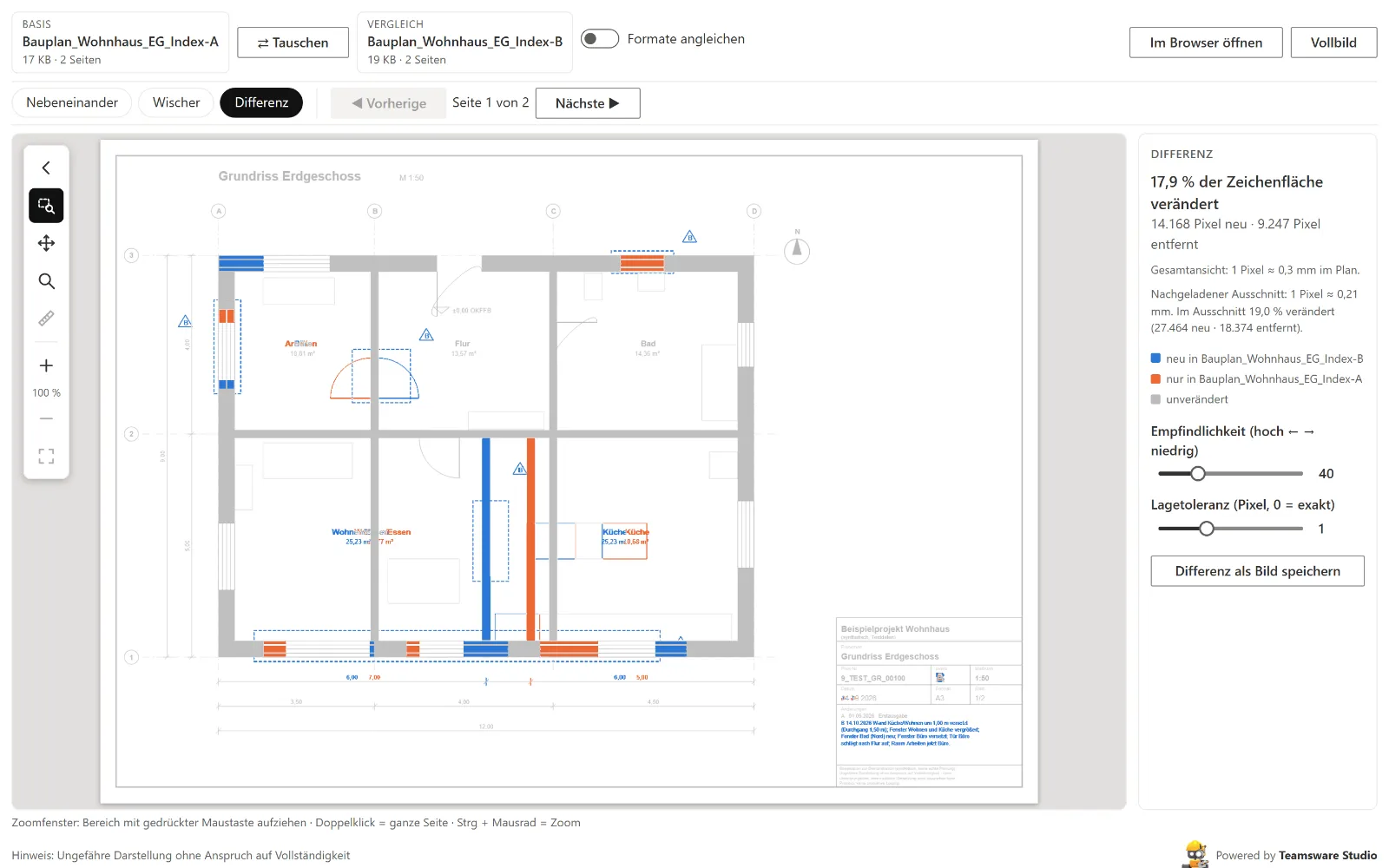
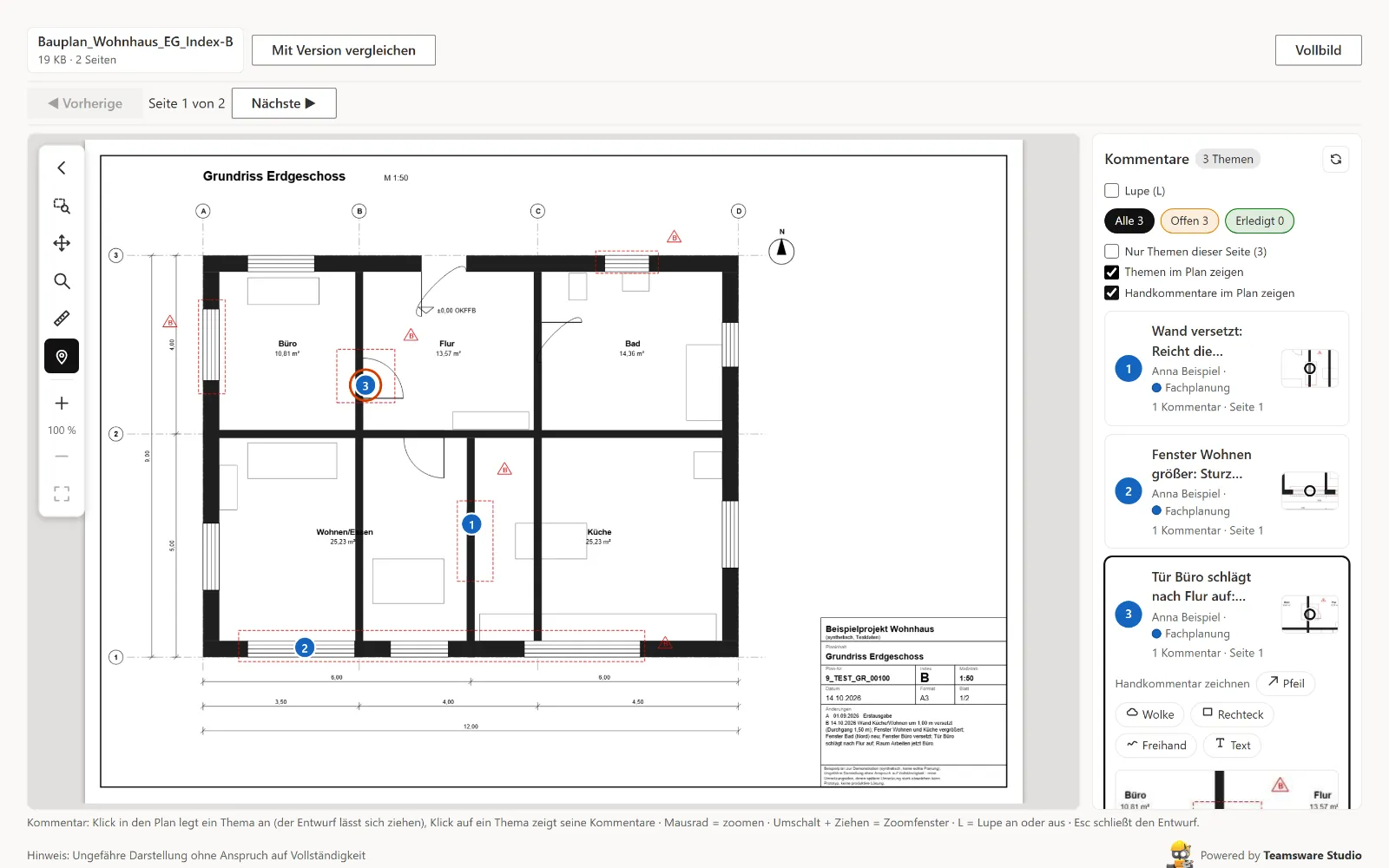
Aus dem reinen Ansehen eines Plans wird eine gemeinsame Planbearbeitung mit Abstimmungsmöglichkeiten.
- Unterschiedliche Planstände vergleichen
- Im Plan messen
- Kommentare erfassen und beantworten
- Kommentarstatus verwalten
Diese Erweiterung ist in Teamsware One Enterprise enthalten und auch einzeln erhältlich.
Mehr zu Vergleich & Kommentierung - STUFE 3
SharePoint-Integration – projektbezogen
Für Anforderungen, die über die Standardanzeige hinausgehen, können weitere Integrationen eingerichtet werden. Dazu gehören je nach Modul beispielsweise die Speicherung von Kommentaren in einer SharePoint-Liste oder die Verbindung mit weiteren Teamsware-Modulen.
Sprich uns an. Wir klären gemeinsam, welche Funktionen zu deinen Anforderungen passen.
Digitalisierung muss nicht mit dem nächsten großen Softwareprojekt beginnen.
Du nutzt Microsoft 365 und SharePoint bereits für deine Bauprojekte? Vielleicht sind Dokumentbibliotheken und Projekträume sogar schon eingerichtet, doch du wünschst dir vor allem, dass sich die tägliche Arbeit mit deinen Projektunterlagen einfacher anfühlt. Genau hier setzt der Teamsware Viewer an. Er macht einen ganz konkreten Arbeitsschritt leichter: Dateien ansehen, ohne dafür deine gewohnte Arbeitsumgebung verlassen zu müssen.
Und manchmal beginnt eine spürbare Verbesserung im Arbeitsalltag genau mit solchen kleinen Veränderungen.
Warum länger nach dem passenden Programm suchen, wenn ein Klick zum Ansehen genügt?
Deine Bauprojekte sind schon komplex genug. Das Öffnen eines Plans, eines Dokuments oder eines Gebäudemodells sollte es nicht auch noch sein. Entdecke, wie der Teamsware Viewer die Arbeit mit deinen Projektunterlagen in SharePoint vereinfachen kann.
Wir zeigen dir den Viewer in einer persönlichen, unverbindlichen Vorführung.
In 30 Minuten erfährst du:
- Wie der Viewer direkt in SharePoint funktioniert
- Welche Dateien und Anzeigefunktionen er unterstützt
- Wie die Bereitstellung in deiner Umgebung abläuft
- Ob zusätzliche Funktionen wie Vergleich & Kommentierung für deine Projekte sinnvoll sind
30 Minuten · kostenlos · unverbindlich
Teamsware ViewerAnklicken. Ansehen. Weiterarbeiten.