
Beschreiben
Du sagst in deinen Worten, was du brauchst.
- Ein Prozess, eine Liste oder ein Dashboard.
- Auch aus Rechnungen, Protokollen, Mängellisten oder Notizen.
BausteinTeamsware Studio
Mit Teamsware Studio entwickelst Du individuelle Formulare, automatisierte Workflows und digitale Anwendungen für Microsoft Teams und SharePoint. Du testest und versionierst Deine Lösungen, stellst sie für Bauprojekte bereit und entwickelst sie kontrolliert weiter. KI unterstützt Dich dort, wo sie für Deinen Prozess sinnvoll ist.
Beschreiben. Bauen. Nutzen.
30 Minuten online · persönlich · kostenlos · unverbindlich
Unterschiedliche Projektanforderungen, eigene Freigabeprozesse, besondere Formulare und wechselnde Projektbeteiligte führen in der IT schnell zu immer neuen Sonderlösungen.
Unterschiedliche Werkzeuge und individuell eingerichtete Prozesse erschweren eine einheitliche IT-Landschaft.
Ähnliche Projektanforderungen werden immer wieder neu umgesetzt.
Standardformulare und vorgegebene Abläufe bilden individuelle Projektanforderungen nicht immer passend ab.
Dokumente, Aufgaben, Freigaben und Informationen müssen wiederholt manuell verarbeitet werden.
Ohne Test-, Versions- und Veröffentlichungsprozess werden Anpassungen schwer nachvollziehbar.
Ein guter KI-Entwurf allein ist noch keine getestete und produktiv bereitgestellte Lösung.
Die Herausforderung ist nicht, noch ein Tool einzuführen, sondern individuelle Anforderungen in wiederverwendbare und kontrollierbare Lösungen zu überführen.
Teamsware Studio erweitert Microsoft Teams und SharePoint, damit Du individuelle Lösungen auf Deiner bestehenden Microsoft-365-Basis entwickeln kannst.
Nicht Microsoft 365 ersetzen, sondern mehr aus Deiner bestehenden Plattform machen.
Formulare, Funktionen, Aktionen und Abläufe konfigurieren.
KI dort einsetzen, wo sie den Prozess sinnvoll unterstützt.
Änderungen prüfen und Entwicklungsstände versionieren.
Lösungen paketieren und für Projekte bereitstellen.
Neue Versionen entwickeln und gezielt veröffentlichen.
Einmal entwickelt heißt nicht für immer unverändert, sondern zentral weiterentwickelbar.
Du beschreibst, was du brauchst. Die KI macht einen Entwurf für Formular, Ablauf oder Dashboard. Im Studio prüfst du ihn, verfeinerst ihn, testest ihn und rollst ihn aus.
Du sagst in deinen Worten, was du brauchst.
Die KI macht einen Entwurf, den du prüfen kannst.
Im Studio wird aus dem Entwurf eine Lösung, die bleibt.
Die KI entwirft. Du entscheidest. Das Studio hält jede Version fest.
Die verfügbaren KI-Funktionen hängen teilweise von aktivierten Diensten, Lizenzen und technischen Einstellungen Deiner Microsoft-365-Umgebung ab.
Nachgezeichnete Darstellungen mit erfundenen Beispieldaten, keine Produktbildschirme.
Je nach Anwendungsfall kombinierst Du die passenden Werkzeuge, vom Formular bis zur projektübergreifenden Bereitstellung.

Eigene Eingabemasken per Drag-and-Drop, mehrspaltige Layouts, Tabs und Anpassungen an die Corporate Identity.
IT: Individuelle Anforderungen in strukturierten Oberflächen abbilden.
Projektteam: Informationen passend zum Arbeitsablauf erfassen.
Aktionen über Schaltflächen, Listenansichten sowie zeit- oder ereignisgesteuert auslösen.
IT: Aktionen direkt mit Prozessen verbinden.
Projektteam: Arbeitsschritte dort starten, wo sie gebraucht werden.
Aktionen, Bedingungen, Wiederholungen und Aktionsgruppen zu umfangreicheren Workflows verbinden.
IT: Abläufe strukturiert konfigurieren.
Projektteam: Manuelle Zwischenschritte reduzieren.
Master-Detail-Übersichten aufbauen, Vorgangsdaten zusammenführen und Berechnungen in Master-Listen nutzen.
IT: Verknüpfte Informationen gemeinsam abbilden.
Projektteam: Zusammenhänge schneller erfassen.
Nachgezeichnete Darstellungen mit erfundenen Beispieldaten, keine Produktbildschirme.
Word-Dokumente aus Vorlagen erzeugen, Inhalte zusammenführen, PDF konvertieren und QR-Codes erstellen.
IT: Daten in definierte Dokumentprozesse einbinden.
Projektteam: Wiederholtes Übertragen reduzieren.
Externe Datenquellen über Connectoren und HTTP-Anfragen in Lösungen einbeziehen.
IT: Weitere Systeme integrieren.
Projektteam: Relevante Informationen im Prozess nutzbar machen.
Listen, Formulare, Ordnerstrukturen, Dokumente und Berechtigungen paketieren, bereitstellen und aktualisieren.
IT: Bewährte Lösungen wiederverwenden und weiterentwickeln.
Projektteam: Mit vorbereiteten Strukturen starten.
Individuelle SharePoint-Vorlagen mit zusätzlichen Listen, Berechtigungen und Teams-Strukturen erstellen.
IT: Projektstrukturen nach Vorgaben vorbereiten.
Projektteam: Einheitlicher in neue Projekte starten.
Neue Projekte erhalten vorbereitete Strukturen und Prozesse.
Auch laufende Projekte können mit neuen Versionen versorgt werden.
Du legst selektiv fest, welche Bestandteile ausgerollt werden.
Nachgezeichnete Darstellungen mit erfundenen Beispieldaten, keine Produktbildschirme.
Buttons in die Teams-Navigation einbinden, Dokumente erzeugen, Aktionen ausführen und Teams-Apps bereitstellen.
IT: Funktionen in die vorhandene Arbeitsumgebung integrieren.
Projektteam: Wichtige Aktionen dort nutzen, wo die Zusammenarbeit stattfindet.
Die IT schafft wiederverwendbare Strukturen. Die Projektteams bekommen Prozesse, die zu ihrer Arbeit passen.
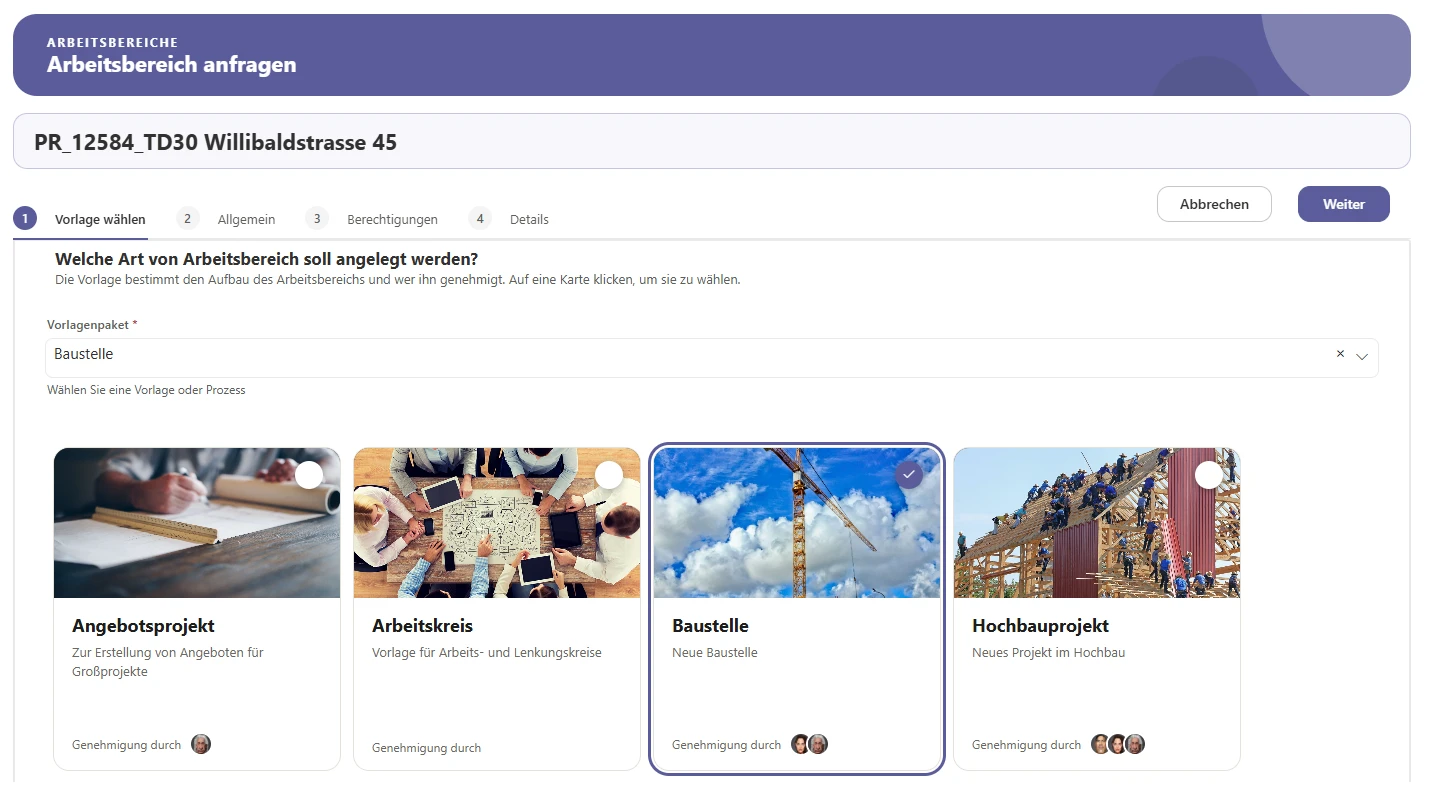
Nachgezeichnete Darstellung mit erfundenen Beispieldaten, kein Produktbildschirm.
Kopfband mit Titel und Namensfeld im eigenen Design (Studio-Styling).
Schrittleiste: Das Reiter-Steuerelement als Assistent in vier Schritten.
Vorlagenpaket: Auswahl per Dropdown oder Karte. Es ist nur eine Vorlage zulässig.
Weiter wird erst aktiv, wenn eine Vorlage gewählt ist.
Vorlagenkarten als Kachelliste mit Bild, Beschreibung und Genehmigung.
Originalaufnahme aus der Teamsware-Demo (Demodaten). Die Nummern wurden ergänzt. Zum Vergrößern anklicken.
So kann aus einzelnen Arbeitsschritten ein strukturierter und nachvollziehbarer Rechnungsprozess entstehen.
Jeder Schritt ist eine Studio-Aktion.
Das Beispiel zeigt einen konfigurierbaren Workflow. Rollen, Prüfungen, Datenquellen und KI-Anbindung richten sich nach dem jeweiligen Anwendungsfall. KI-Ergebnisse müssen geprüft werden.
Inhalte strukturieren und für die weitere Bearbeitung nutzbar machen.
Daten und Bilder in einem passenden digitalen Ablauf zusammenführen.
Mängel strukturiert erfassen und für Auswertungen aufbereiten.
Wichtige Projektinformationen für nachfolgende Abläufe bereitstellen.
Welchen wiederkehrenden Prozess würdest Du zuerst standardisieren?
Beispiele aus dem Baualltag, die wir im Webinar „KI im Bau“ gezeigt haben.
Die Beispiele zeigen mögliche Lösungen. Funktionsumfang und Umsetzung werden für den jeweiligen Anwendungsfall festgelegt.
Nicht „SharePoint oder Teamsware Studio?“, sondern: Welche zusätzlichen Möglichkeiten benötigen wir für unsere individuellen Prozesse?
| Anforderung | SharePoint Standard | Teamsware Studio |
|---|---|---|
| Paket & Veröffentlichung | Nein | Ja |
| Anpassungen versionieren | Nein | Ja |
| Test, Staging und Produktion | Nein | Ja |
| Bestehende Projekte aktualisieren | Nein | Ja |
| Komplexe Formulare | Nein | Ja |
| Dokumente aus Vorlagen, Word/PDF/QR-Code | Nein | Ja |
| Teams, Kanäle und Gruppen automatisch anlegen | Nein, teils manuell | Ja |
| Berechtigungen auf Elementebene | Manuell | Per Aktion und Workflow |
| HTTP-Anfragen und Schnittstellen | Nein | Ja |
| KI-Agenten in SharePoint | Ja | Ja, mit Projektbezug und Zuordnung |
| KI-Anfrage aus einer Aktion | Nein | Ja, mit vielen Modellen |
Microsoft 365 liefert das Fundament. Teamsware Studio erweitert es für individuelle, wiederverwendbare und kontrolliert bereitgestellte Prozesse.
| Edition | Studio |
|---|---|
| Digitale Bauakte | Nicht enthalten |
| Teamsware One | Nicht enthalten |
| Teamsware One Enterprise | Enthalten |
In Angeboten als „Studio-Flatrate inklusive“ bezeichnet. Setup und konkreter Leistungsumfang werden individuell vereinbart.
Du musst nicht bereits wissen, welche Formulare, Workflows oder KI-Funktionen Du benötigst. Der sinnvollste Einstieg ist ein konkreter Prozess aus Deinem Unternehmen.
In einer 30-minütigen Online-Demo zeigen wir das Studio anhand eines Praxisbeispiels. Eigene Projektdaten sind nicht erforderlich.
Wir betrachten Prozesse, bestehende Microsoft-365-Umgebung, Integration, Automatisierung und KI.
Lizenz-, Beratungs- und Einrichtungsumfang werden im individuellen Angebot beschrieben.
Du beginnst nicht mit einem fertigen Pflichtenheft, sondern mit einem Prozess, der heute unnötig kompliziert ist.
30 Minuten online · persönlich · kostenlos · unverbindlich